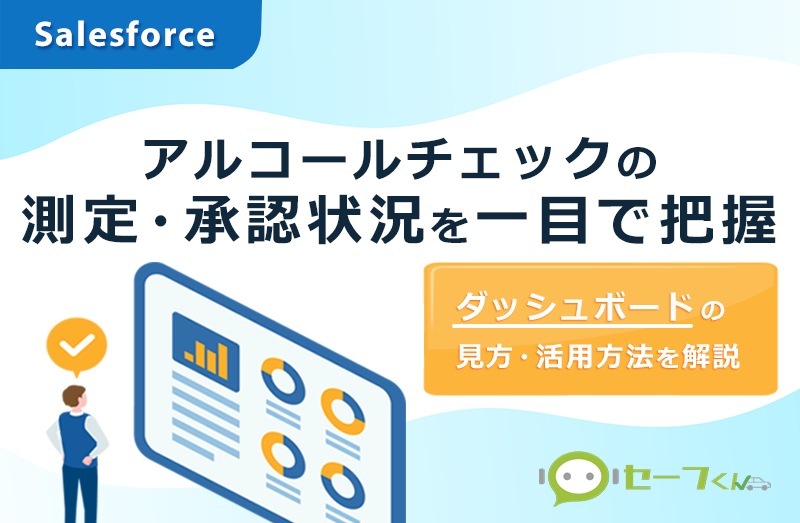
「セーフくん」はSalesforce上でアルコールチェックを一元管理できるアプリです。
ダッシュボード機能を活用すれば、測定状況や未実施者、承認漏れ、アルコール検知器の状態などをリアルタイムで可視化し、必要な情報を“ひと目で”把握できます。
セーフくん導入後すぐに活用できる「アルコールチェック管理ダッシュボード」の見方と追加方法を、画面付きでご紹介します。
こんなお悩み、ありませんか?
・承認漏れの確認が大変
・検知器の交換時期が分かりにくい
セーフくんなら、データを見える化することで、管理業務を大幅に効率化!
「今日は全員実施している?」「承認漏れはない?」「検知器の交換時期はいつ?」などの
知りたい情報を、ダッシュボードを開くだけですぐに確認できます。
✅レポートをより分かりやすく可視化
✅いつでも最新データにすぐアクセス可能
✅ダッシュボード機能も月額利用料に含まれます
ここまで簡単に“見える化”できる画面を、ぜひ一度ご覧ください。
貴社の運用に合うサービスかなど、気になる点はお気軽にお問い合わせください。
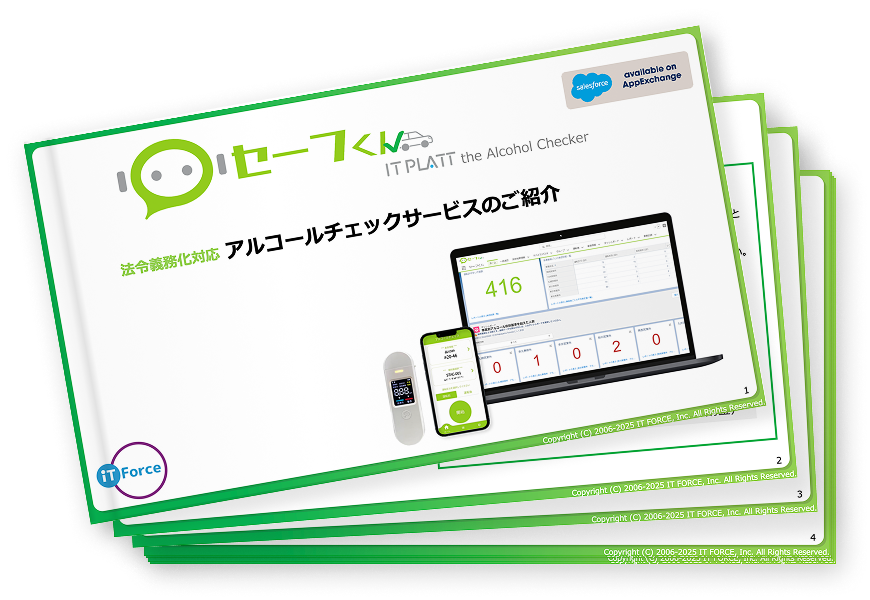
1分でわかる「セーフくん」の製品資料をダウンロードできます。
資料では「セーフくん」の特徴や他にはない機能をご紹介しています。
管理状況を一瞬で可視化!ダッシュボードとは
Salesforceのダッシュボードは、複数のレポートを1つの画面でまとめて表示する機能です。
必要なデータを集約し、グラフや表で可視化できるため、管理者だけでなく経営層やチームメンバーも、重要な情報をリアルタイムで一目で確認できます。
Excel管理や共有スプレッドシートで管理している場合、「データ抽出→集計→グラフ作成→共有」の作業が発生し、状況を把握するまでに時間がかかってしまいます。
ダッシュボードを活用すれば、データはレポートから自動反映されて、最新状況を一画面で瞬時に確認できます。
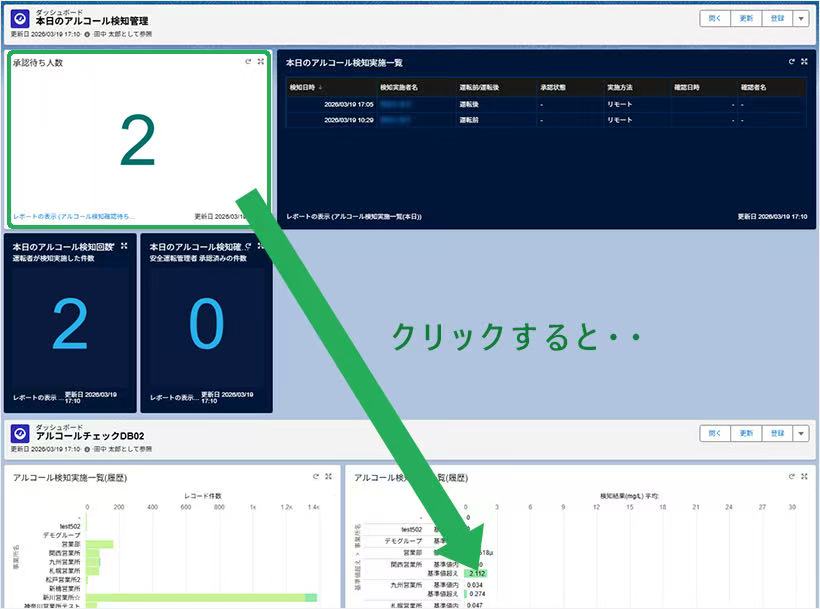
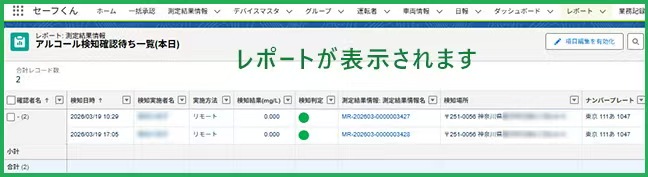
アルコールチェック管理ダッシュボードの見方
「Salesforceのダッシュボードは難しそう」と感じてませんか?
セーフくんでは、アルコールチェック管理に役立つダッシュボードの雛形をあらかじめ用意しています。専門知識がなくても簡単に操作でき、導入後すぐに活用できます。
セーフくんのダッシュボードの内容、その見方を分かりやすく解説します。
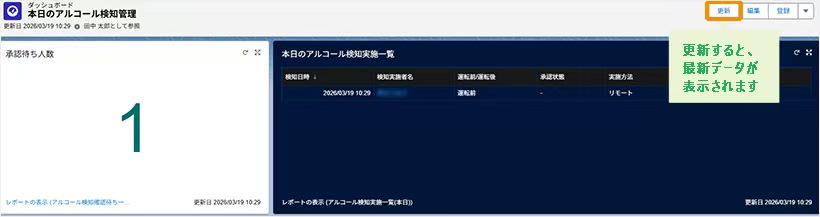
1. 「更新」ボタンをクリックして最新データを表示
セーフくんのアルコールチェック管理ダッシュボードは、「ホーム」タブを開くと表示されます。最新データを表示するためには、右上の[更新]ボタンをクリックします。
2. 本日のアルコール検知管理
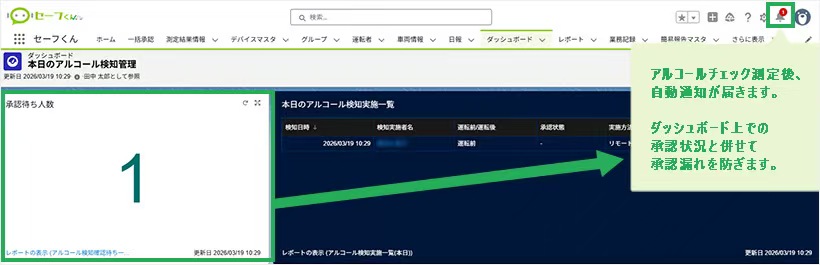
本日実施されたアルコール検知の状況や、承認待ちの有無を一目で確認できます。
運転者の測定状況と管理者の承認状況をリアルタイムで把握できます。
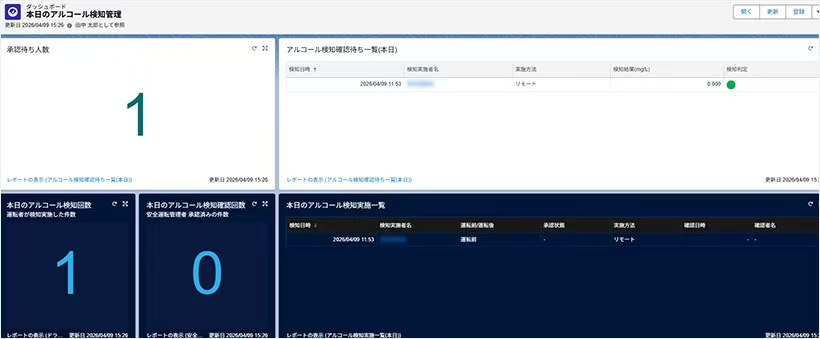
- 承認待ち人数
アルコール検知の結果が、管理者の確認・承認待ちとなっている人数を表示します。 - アルコール検知承認待ち一覧
承認がまだ行われていないアルコール検知データの一覧を表示します。
(検知日時、検知実施者名、実施方法、検知結果(mg/L) 、検知判定) - 本日のアルコール検査回数
運転者が本日実施したアルコール検査の件数を表示します。 - 本日のアルコール検知確認回数
安全運転管理者が本日承認したアルコール検知データの件数を表示します。 - 本日のアルコール検査実施一覧
本日行われたアルコール検査の詳細一覧を表示します。
(検知日時、検知実施者名、運転前/運転後、承認状態、実施方法、確認日時、確認者名)
「本日のアルコール検知管理」ダッシュボードを使えば、日々の確認作業を効率化し、管理者の負担を減らしながら、法令に沿った確実な運用ができるようになります。
また、セーフくんは、アルコールチェック測定後に自動通知も届きます。
ダッシュボードの承認状況確認と自動通知機能で、管理者の承認漏れを防ぎます。
3. アルコール検知器情報
アルコール検知器の使用期限や検知回数、バッテリー状況などを一覧で確認できるダッシュボードです。
検知器の交換や手配が必要なタイミングを事前に把握し、機器トラブルや運用停止を防ぎます。
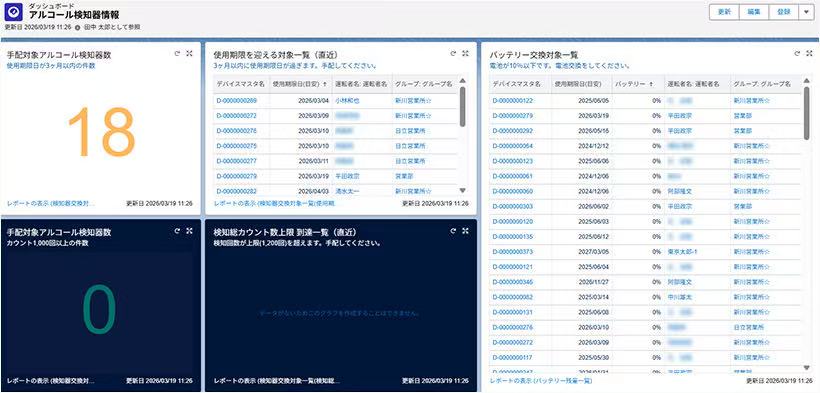
- 手配対象アルコール検知器数
使用期限が3か月以内に迫っているアルコール検知器の件数を表示します。 - 使用期限を迎える対象一覧(直近)
使用期限が3か月以内のアルコール検知器を一覧で確認できます。
(デバイスマスタ名、使用期限日、運転者名、グループ名) - 手配対象アルコール検知器数
検知回数が1,000回以上に達したアルコール検知器の件数を表示します。 - 検知器カウント数上限 到達一覧(直近)
検知回数が上限(1,200回)に到達、または超過した検知器の一覧を表示します。 - バッテリー交換対象一覧
バッテリー残量が10%以下のアルコール検知器を一覧で確認できます。
(デバイスマスタ名、使用期限日(目安)、バッテリー、運転者名、グループ名)
アルコール検知器の使用期限・検知回数・バッテリー残量をまとめて確認できるため、交換や手配が必要な機器を事前に把握できます。これにより、検知器トラブルによる測定不可を防ぎ、アルコールチェックを安定して継続できる管理体制を整えられます。
ダッシュボードへのレポート追加方法
アルコールチェック管理ダッシュボードに、必要な情報を追加することも可能です。
ここでは、レポートの追加方法をわかりやすく解説します。
1. ダッシュボード作成の前に、まずは元となるレポートを作成
ダッシュボードは、レポートのデータを元にグラフや表を表示する機能です。元となるレポートを作成しておく必要があります。
レポートの作成手順は、こちらの記事をご覧ください。

レポート機能を使えば、必要な情報をさまざまな切り口で、誰でも簡単に確認・集計できます。ここでは、導入企業様からご要望の多いレポートを、画面付きでご紹介します。
2. アルコールチェック管理ダッシュボードを編集する
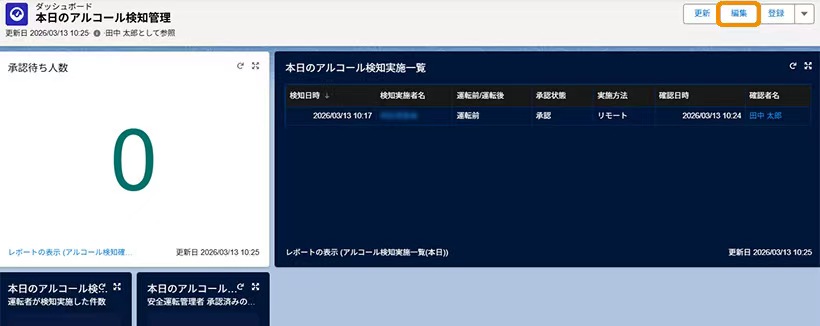
「ダッシュボード」タブをクリックし、右上の「編集」ボタンをクリックします。
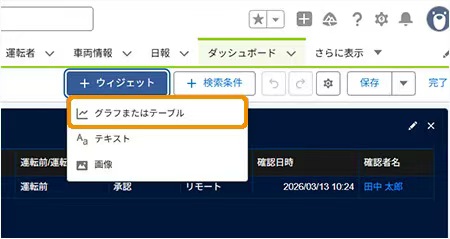
[ウィジェット]→ [グラフまたはテーブル]を選択します。
3. レポートを追加する
今回は、車両ごとの走行距離のレポートを追加してみます。
表示されるレポート雛形の中から、左側メニューのカテゴリから[すべてのレポート]→ [車両ごとの走行距離を管理するレポート]を選択して、[選択]をクリックします。
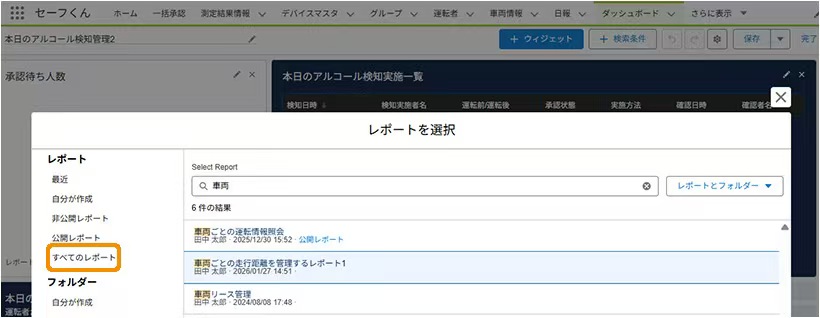
4. 表示形式を選択する
円グラフ(割合)、横棒グラフ(比較)、数値表示(値)、折れ線グラフ(推移)など、レポート内容に応じた適切な見せ方を選べます。
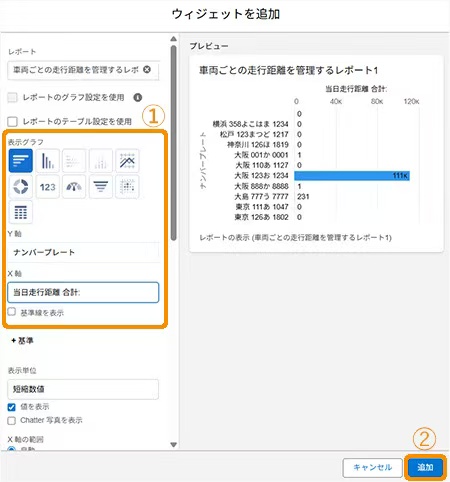
今回は、横棒グラフを使用します。[表示グラフ]→[Y軸][X軸]を必要に応じて選択して、[追加]をクリックします。
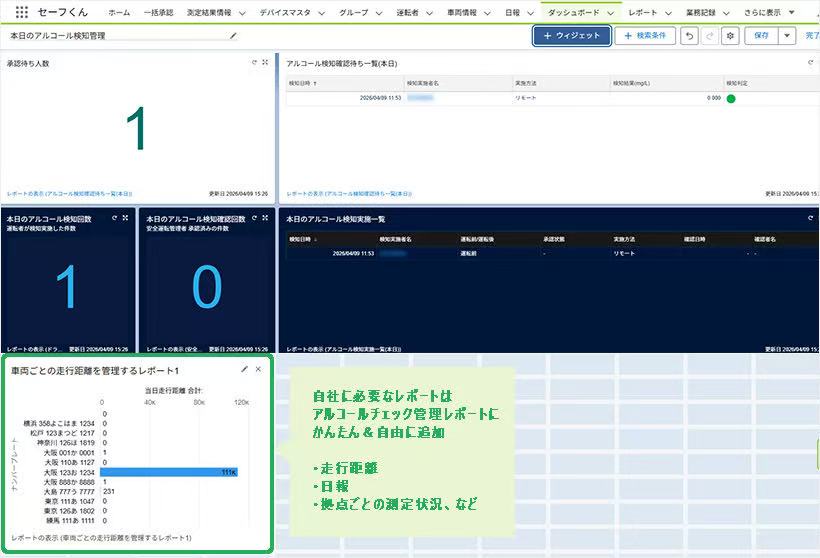
車両ごとの走行距離を管理するレポートが、ダッシュボードに追加されました。
ほかにも、拠点ごとの測定状況や日報など、自社に必要な情報を自由に追加することが可能です。
※1つのダッシュボードに20個までのコンポーネント(レポート要素)を表示できます。(雛形のダッシュボードでセットされているコンポーネントを含む)
集計作業をなくし、管理業務をもっとシンプルに!
Excel管理では、「抽出→集計→グラフ作成→共有」の作業が発生しますが、Salesforceダッシュボードなら、データはリアルタイムで蓄積され、更新ボタンをクリックするだけで常に最新状況を確認できます。
日々確認する情報をダッシュボードにまとめておけば、管理者は必要な情報をすぐに把握でき、管理業務を大幅に効率化できます。
ここまで簡単に“見える化”できる画面を、ぜひ一度ご確認ください。
貴社の運用に合うかどうかなど、ご不明点やご相談がありましたら、お気軽にお問い合わせください。