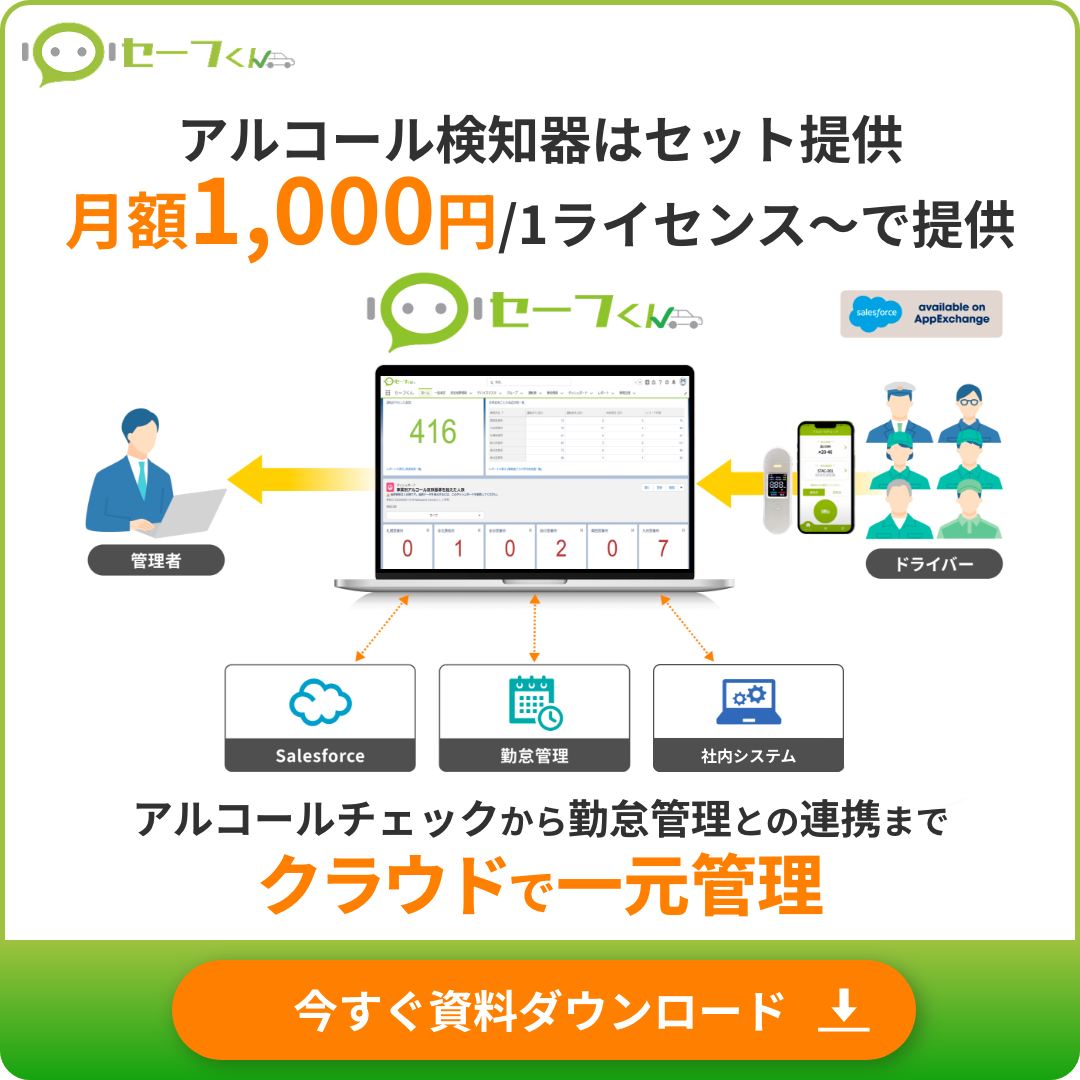

「セーフくん」はSalesforce上でアルコールチェックを一元管理できるアプリです。レポート機能を使えば、必要な情報をさまざまな切り口で、誰でも簡単に確認・集計できます。
ここでは、導入企業様からご要望の多いレポートを、画面付きでご紹介します。
こんなお悩み、ありませんか?
・月次報告はExcel集計をしている
・走行距離や車両状況は担当者任せになっている
セーフくんなら、
「今日はアルコールチェック終わってる?」「承認漏れは?」「走行距離は?」などの
見たい情報が、クリックだけですぐに確認できます!
✅付属レポートを応用するだけ!15分で簡単作成
✅一度作れば、いつでも最新データにすぐアクセス
✅レポート機能も月額利用料に含まれます
ここまで簡単に“見える化”できる画面を、ぜひ一度ご覧ください。
貴社の運用に合うサービスかなど、気になる点はお気軽にお問い合わせください。
1分でわかる「セーフくん」の製品資料をダウンロードできます。
資料では「セーフくん」の特徴や他にはない機能をご紹介しています。
チェック漏れ・承認漏れを見逃さない!管理者向けレポート
安全運転管理者の方にとって、運転者がアルコールチェックをきちんと実施しているか、承認が漏れていないかを毎日確認することは大きな負担になりがちです。
そこで今回は、アルコールチェックの実施漏れや承認漏れをすぐに把握できるレポートを作成してみましょう。
1. 雛形レポートを選んで作成
セーフくんには、日々の運用にすぐ使えるレポートの雛形があらかじめ用意されています。まずは、その雛形を使ってレポートを作成しましょう。
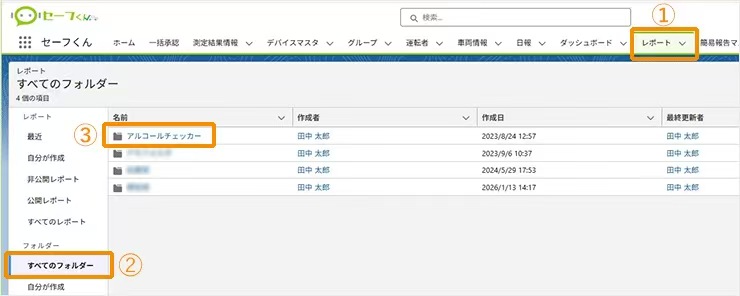
「レポート」タブをクリックし、左側メニューの
[フォルダー]→[すべてのフォルダー]→[アルコールチェッカー]
を開くと、複数のレポート雛形が表示されます。
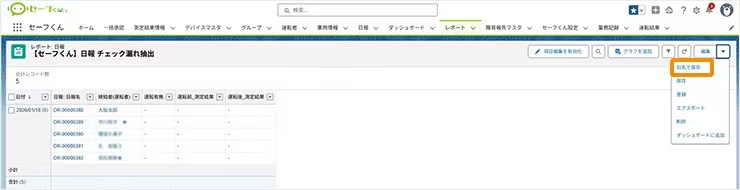
今回は、「【セーフくん】日報 当日チェック漏れ抽出」を使用します。
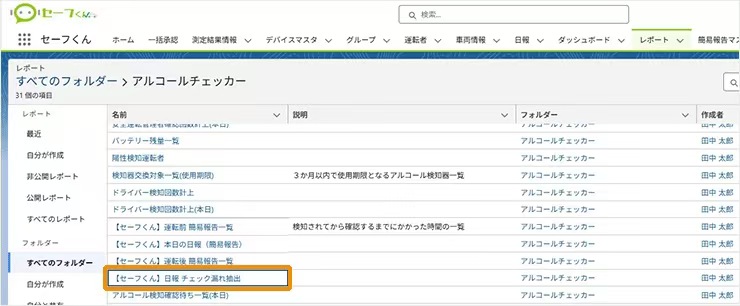
レポートを開いたら、画面上部の[編集]→[別名で保存]をクリックし、任意の名前で保存してください。
2. 見たい内容に合わせてレポートを調整
別名で保存したレポートを開き、右上の[編集]ボタンをクリックします。
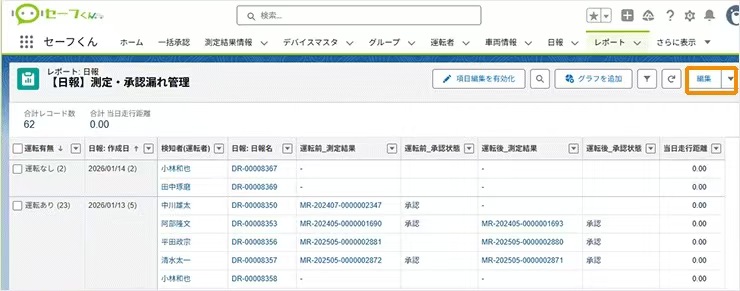
左側メニューの[アウトライン]→[列]から、以下の項目を選択します。
・日報:日報名
・運転前_測定結果
・運転前_承認状態
・運転後_測定結果
・運転後_承認状態
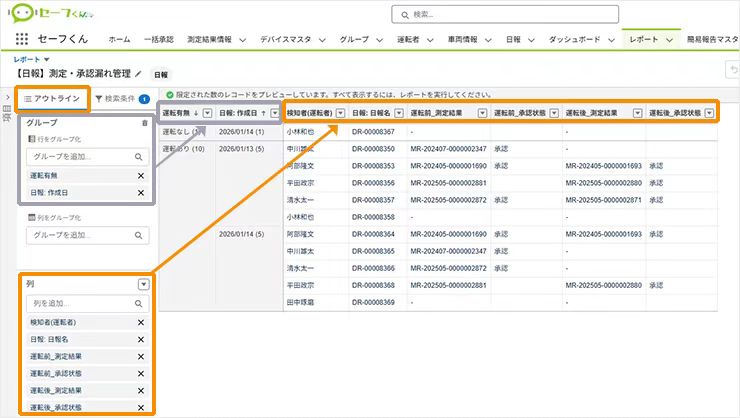
さらに、行を 「日報:作成日」ごとにグループ化 することで、日別に運転者の測定状況・承認状況を一覧で確認できます。これにより、安全運転管理者は「誰が未測定か」「承認漏れがあるか」を一目で把握できます。
3. 集計期間を設定してデータをまとめる
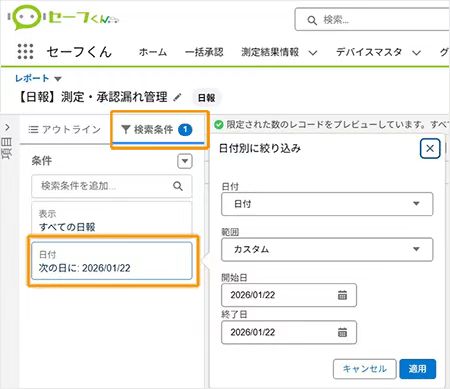
最後に、左側メニューの [検索条件] から集計期間を設定します。
・週単位
・月単位
など、確認したい期間を自由に指定できます。必要なデータをまとめて集計できるため、報告資料の作成や日々の確認作業がスムーズになります!
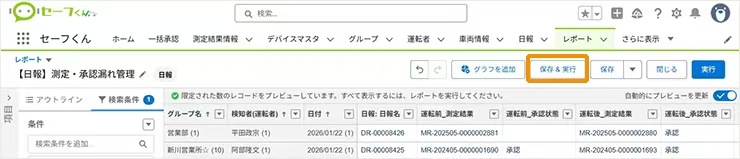
上部メニューの[保存&実行]をクリックします。
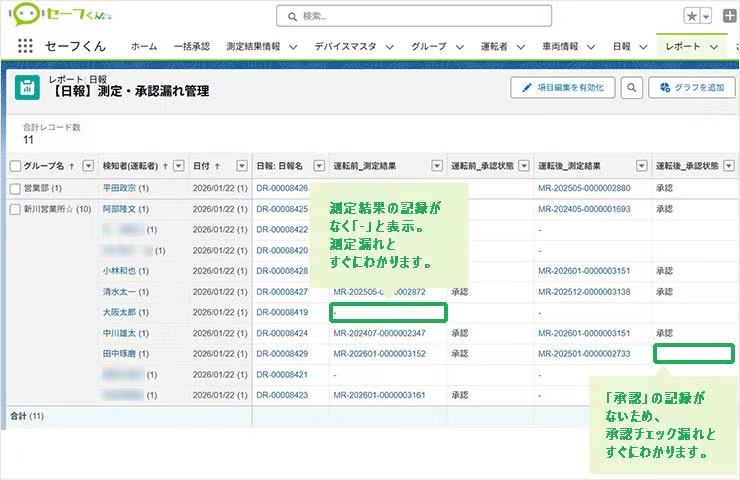
これで、アルコールチェック漏れ、承認漏れを一目で確認できるレポートの完成です!
報告や振り返りに使える!月別の運転者状況を確認
安全運転管理者の方にとって、運転者ごとのアルコールチェックや運転状況を、月単位で把握・振り返ることは、報告業務や安全管理の面で欠かせない業務です。
そこで今回は、運転者の状況を月別に整理し、報告や振り返りをスムーズに行えるレポートを作成してみましょう。
1. 雛形レポートを選んで作成
「レポート」タブをクリックし、「新規レポート」を開きます。
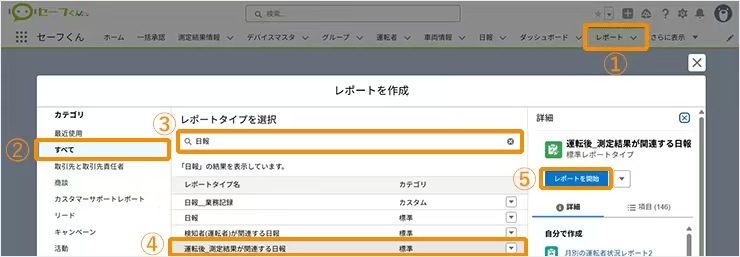
表示されるレポート雛形の中から、左側メニューのカテゴリから
[すべて]→ レポートタイプを[日報]で検索 →[運転後_測定結果が関連する日報]を選択して、[レポートを開始]をクリックします。
2. 見たい内容に合わせてレポートを調整
左側メニューの[アウトライン]→[行]から、以下の項目を選択します。
・検知者(運転者)
・日報:作成日
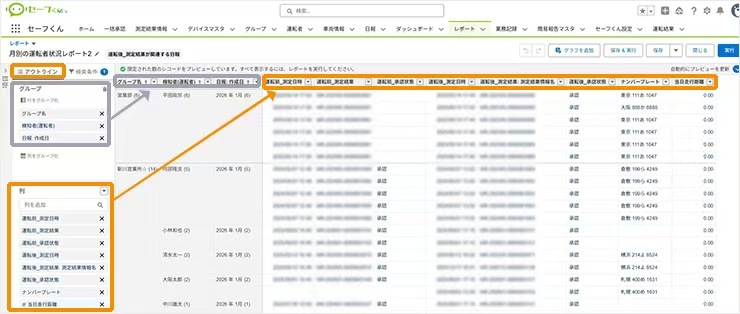
左側メニューの[アウトライン]→[列]から、以下の項目を選択します。
・日報:日報名
・運転前_測定日時
・運転前_測定結果
・運転前_承認状態
・運転後_測定日時
・運転後_測定結果:測定結果情報名
・運転後_承認状態
・ナンバープレート
・当日走行距離
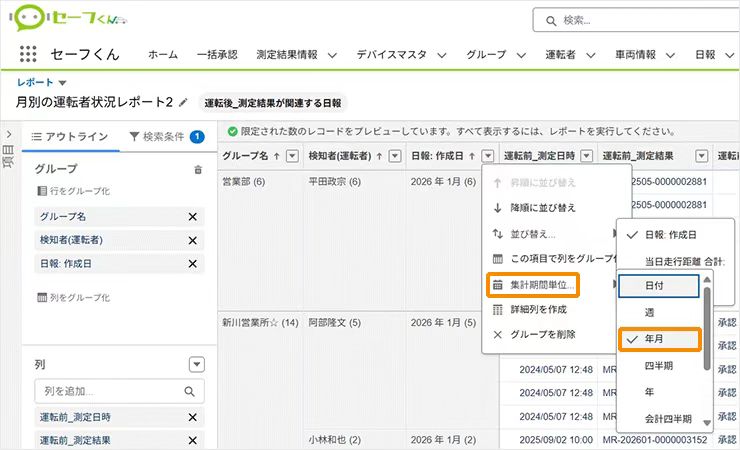
3. 集計期間単位を「年月」に設定する
列項目「日報:作成日」の右側にある[▼]をクリックし、[集計期間単位]で[年月]を選択します。
4. 集計期間を設定してデータをまとめる
最後に、左側メニューの [検索条件] から集計期間(対象月)を設定します。
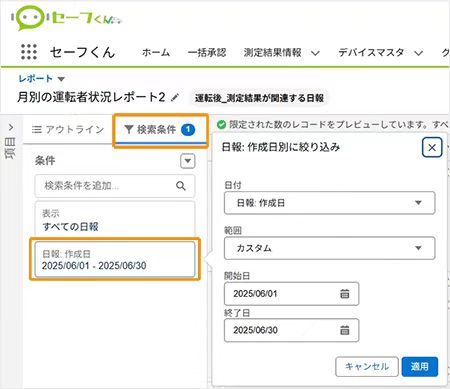
上部メニューの[保存&実行]をクリックします。

これで、月別の運転者ごとのアルコールチェック測定結果と車両使用状況を一目で確認できるレポートの完成です!
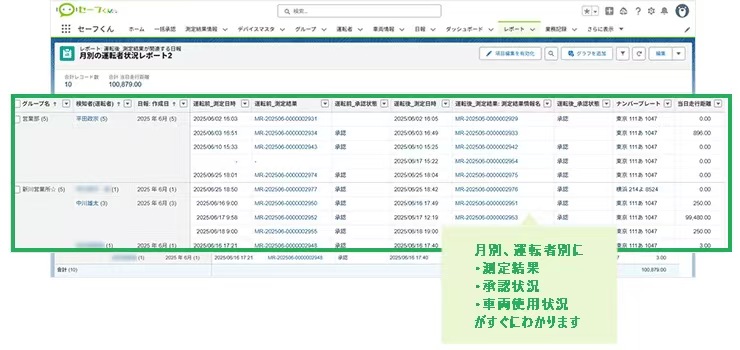
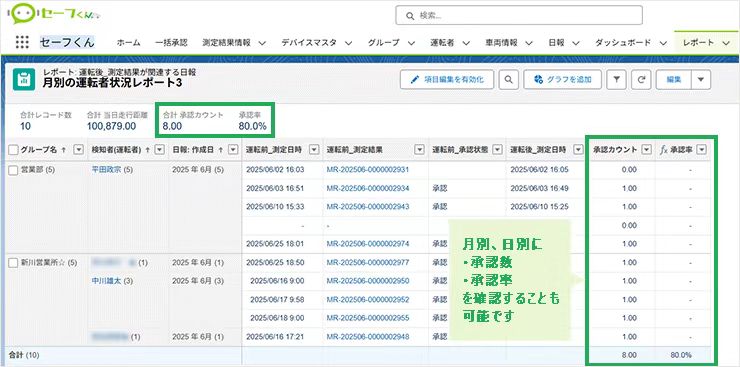
月別・日別の承認数や承認率も、レポート内で確認することができます。
走行距離を見える化!安心な車両管理を実現
車両の使用状況や走行距離を把握できていないと、「気づいたら点検時期を過ぎていた」「担当者しか状況がわからない」といった状態になりがちです。
セーフくんなら、アルコール測定結果とあわせて、車両ごとの走行距離をSalesforce上で一元管理できるので、車両状況を一目で確認することができます。
※走行距離をレポートに反映するには、アルコールチェック測定時(運転前・運転後)にオドメーターの写真アップロードするか、手動で入力する必要があります
1. 雛形レポートを選んで作成
「レポート」タブをクリックし、「新規レポート」を開きます。
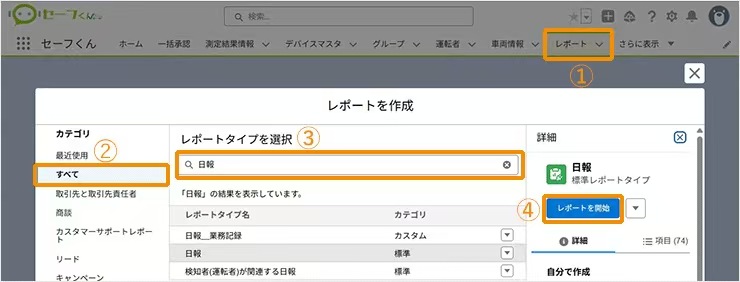
表示されるレポート雛形の中から、左側メニューのカテゴリから
[すべて]→ レポートタイプを[日報]で検索 →[日報]を選択して、[レポートを開始]をクリックします。
2. 見たい内容に合わせてレポートを調整
左側メニューの[アウトライン]→[行]から、以下の項目を選択します。
・ナンバープレート
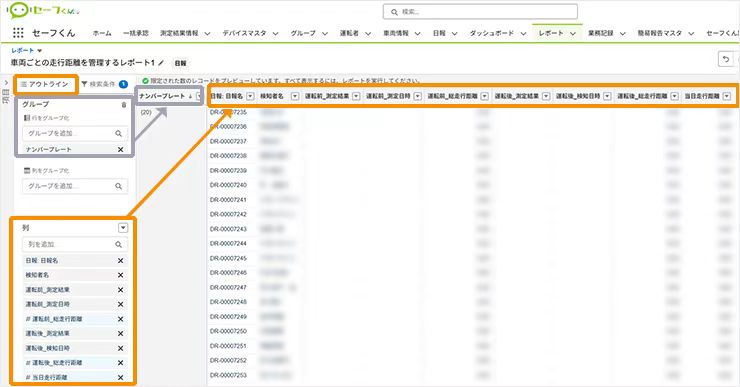
左側メニューの[アウトライン]→[列]から、以下の項目を選択します。
・検知者
・運転前_測定結果
・運転前_測定日時
・#運転前_総走行距離
・運転後_測定結果
・運転後_測定日時
・#運転後_総走行距離
・当日走行距離
3. 集計期間を設定してデータをまとめる
左側メニューの[検索条件]から、集計したい期間(例:今月、任意の日付)を設定します。
期間を絞ることで、特定期間の車両使用状況や走行距離を確認できます。
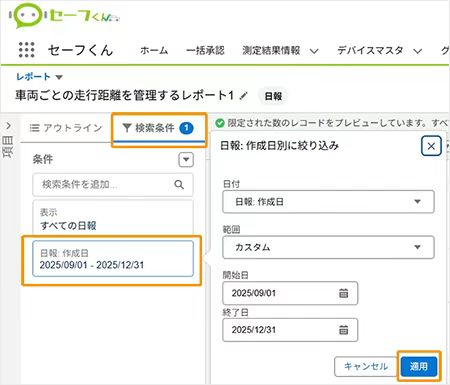
上部メニューの[保存&実行]をクリックします。

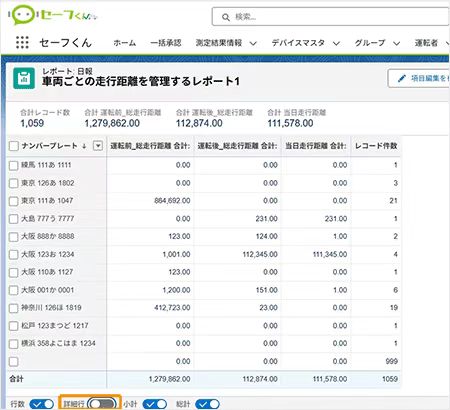
これで、車両ごとの走行距離とアルコール測定結果を一目で確認できるレポートの完成です!
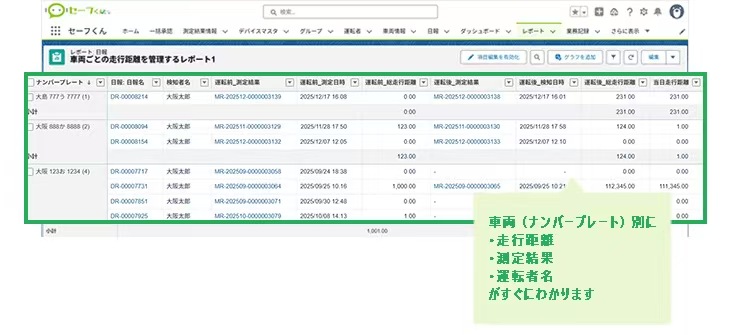
下部メニューの[詳細行]のチェックを外せば、車両ごとの走行距離だけをシンプルに把握することもできます。
さまざまな切り口で見たい情報を簡単に可視化できるため、集計作業や報告業務もスムーズに行えます。
ここまで簡単に“見える化”できる画面を、ぜひ一度ご確認ください。
貴社の運用に合うかどうかなど、ご不明点やご相談がありましたら、お気軽にお問い合わせください。